Installation et prise en main de QField
QField est utilisé en parallèle de QGIS. Il ne s'agit pas d'un SIG complet, ce n'est vraiment pas le but. C'est une interface portable destinée à la lecture et la collecte de données sur le terrain; sont donc absents tout ce qui concerne les analyses spatiales, les traitements de données, les modifications symbologiques, d'apparence en général, enfin vous avez compris l'idée (j'espère, flemme de tout réécrire pour expliciter différemment  ).
).
Notions générales
QField n'est donc pas un logiciel de SIG complet (je pense l'avoir assez répété  ) et il faut l'utiliser en parallèle de QGIS. Un prérequis à son utilisation est donc de déjà savoir utiliser un minimum QGIS. Comme il s'agit d'un moyen de consultation et d'enregistrement des données, c'est très orienté interface de base de données. Il est particulièrement efficace avec un geopackage bien organisé (il faut donc savoir ce qu'est un geopackage
  (et comment bien l'organiser
  )). Dans ce support, je ne pense pas revenir sur QGIS en général, on se contentera de ce qui est directement lié à QField et pour se former, il y a cette playlist youTube ou à l'organisation des bases de données. En revanche, nous traiterons de la mise en place d'une symbologie fonctionnelle et surtout de la création de formulaires de saisies.
Implications techniques avec les téléphones, tablettes et les autres trucs de riches
L'application fonctionne sur Android et iOS. Pour des raisons que je maîtrise pas du tout, c'est bien relou de transférer des données entre un ordinateur et un téléphone iOS (là, je suis tellement content qu'il n'y ait pas d'option de commentaires. Sinon, je me tapais 150 messages de gens qui m'expliquent que "si, c'est une norme sécuritaire normale, qu'il ne faut pas insulter la mémoire de Steve Jobs et que le capitalisme est encore trop modéré"). Donc pour le coup, je vous invite à vous renseigner vous-même sur les moyens de transférer vos données entre votre ordinateur et votre support portable.
Installation de QField
Ici, c'est simple, on l'installe depuis le Google Play ou l'App Store (il y a aussi maintenant des versions Windows, Linux ou MacOS pour les supports chelous). Normalement, c'est quasi automatique, je passe à la phase suivante.
Première ouverture
Quand vous ouvrez QField, c'est relativement simple, trois boutons :
- QFieldCloud project. On peut avoir un cloud en lien avec QField mais ce n'est pas le sujet du support.
- Local projects and datasets. C'est par ici que vous accédez à vos projets (c'est relativement facile à deviner), mais aussi que vous pouvez les charger. C'est ce que nous utiliserons ici.
- Create new project. Je ne crois pas que cela fasse vraiment longtemps que cette option existe, franchement, c'est cool
 . Ça nous permet de tester l'application et voir comment gérer un projet de façon simple.
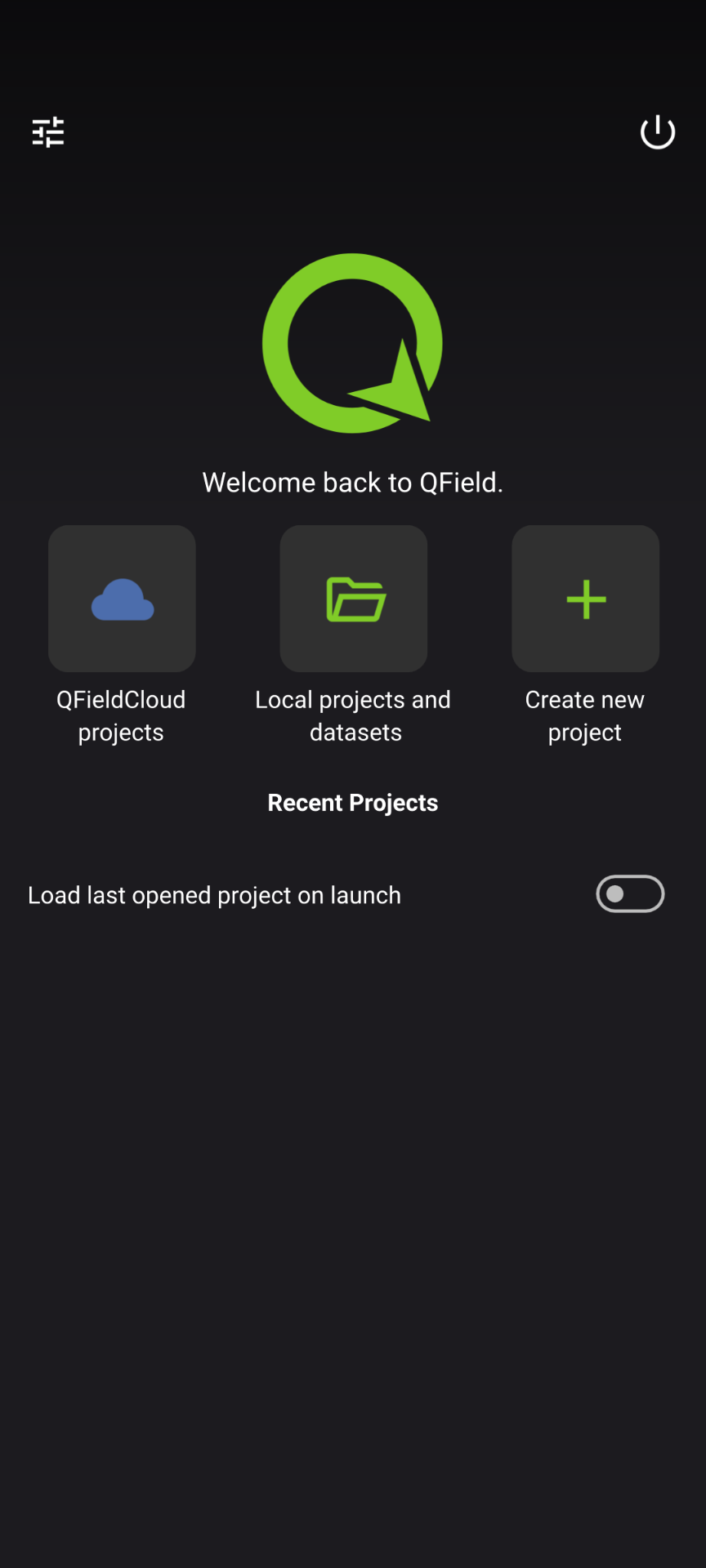
Pour les options dans le coin supérieur gauche, je vous laisse fureter comme des grands, il y en a beaucoup et ça change tout le temps. Vous verrez aussi avec la pratique que les versions changent beaucoup et si vous n'utilisez pas le logiciel pendant un mois, pouf, tout à changé !
Ouvrir un projet et tester l'application
C'est là qu'il faut savoir copier un dossier sur votre téléphone. Si vous utilisez un projet que vous avez préparé vous-même, il faudra d'abord le copier sur votre téléphone puis le charger dans QField. Pour ça, il faut cliquer (appuyer, je sais, c'est un écran tactile, blablabla...  ) sur Local projects and datasets puis sur la petite croix en bas à droite → "import project from folder".
Si vous voulez tester l'application, soit vous ouvrez l'un des projets de démo, soit vous faites Create new project pour vous familiariser un peu. Je ne vais pas insister. À partir de maintenant, je vous propose plutôt de pratiquer avec un cas concret. Nous allons mettre en place un projet, tout paramétrer comme il faut et tester sur le terrain  . Ça vous va ? Vous êtes content ? De toute façon je ne vous entends pas. Vous êtes probablement loin de moi et dans le futur, donc je ne vais pas attendre votre réponse, c'est comme ça
Et maintenant, allons voir comment paramétrer un projet pour QField.